태블로를 익힐 겸 간단한 차트를 만들어 볼 것이다.
스타벅스 메뉴의 카테고리 별 평균 칼로리와 평균 카페인을 보여주는 차트를 작성한다.
< 완성본 >

1. 시트 추가 및 이름 변경
현재 시트 '시트 1'의 시트 명을 '카테고리 별 평균 칼로리&카페인'으로 변경한다.

<네비게이션 바 버튼 설명>

① 현재 시트 : 더블 클릭하면 이름 변경 가능하다.
② 새 시트 추가
③ 새 대시보드 추가
④ 새 스토리 추가
2. 행, 열에 필드 지정
행에 '카테고리', 열에 '칼로리'와 '카페인'을 넣는다.

3. 측정값 변경
측정값은 합계가 기본값이다.
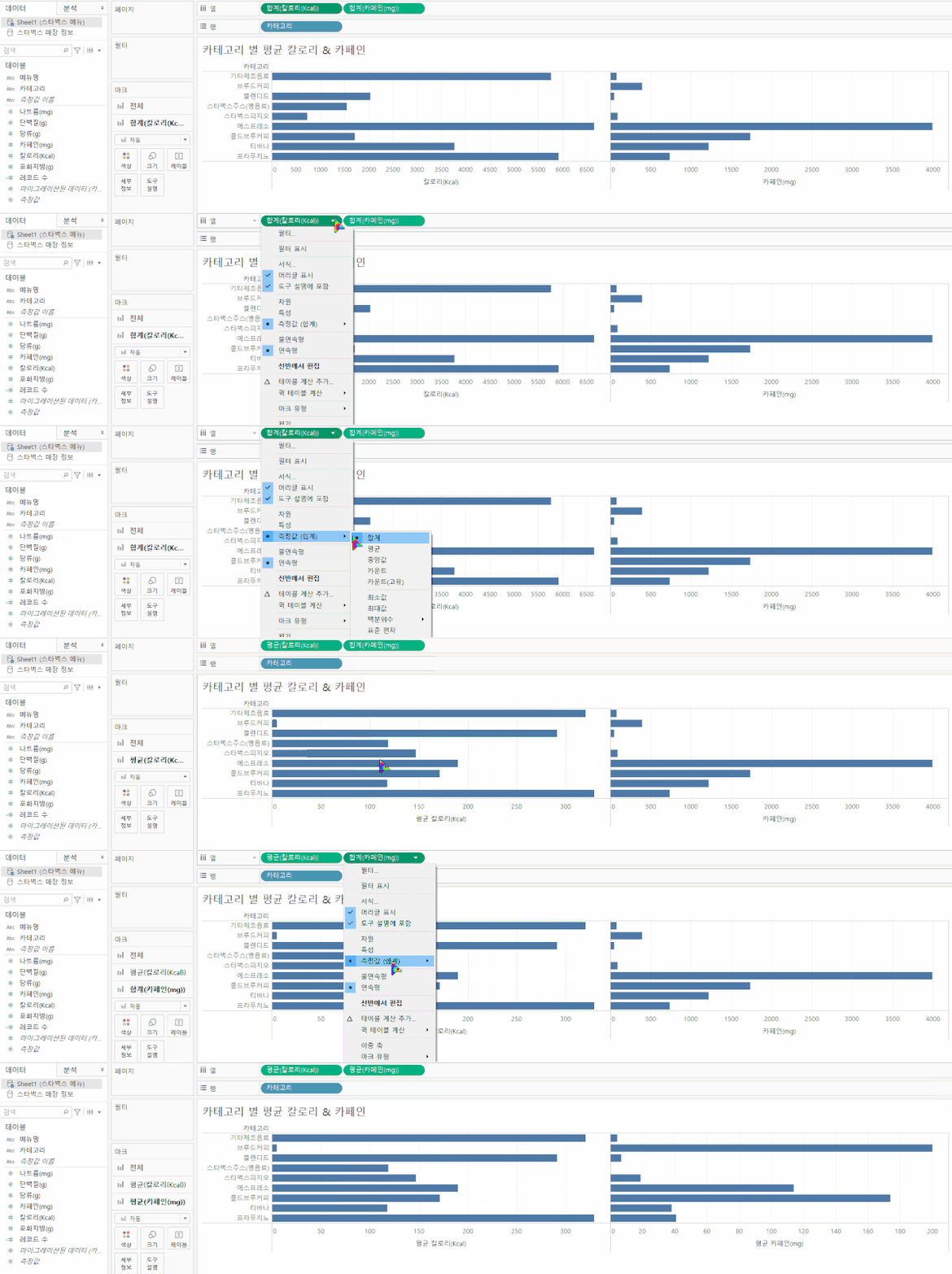
칼로리와 카페인의 측정값을 '합계'에서 '평균'으로 변경한다.
4. 정렬
'카테고리'를 '평균 칼로리' 기준으로 내림차순 정렬한다.

5. 색상 변경
(1) 칼로리는 회색으로 변경
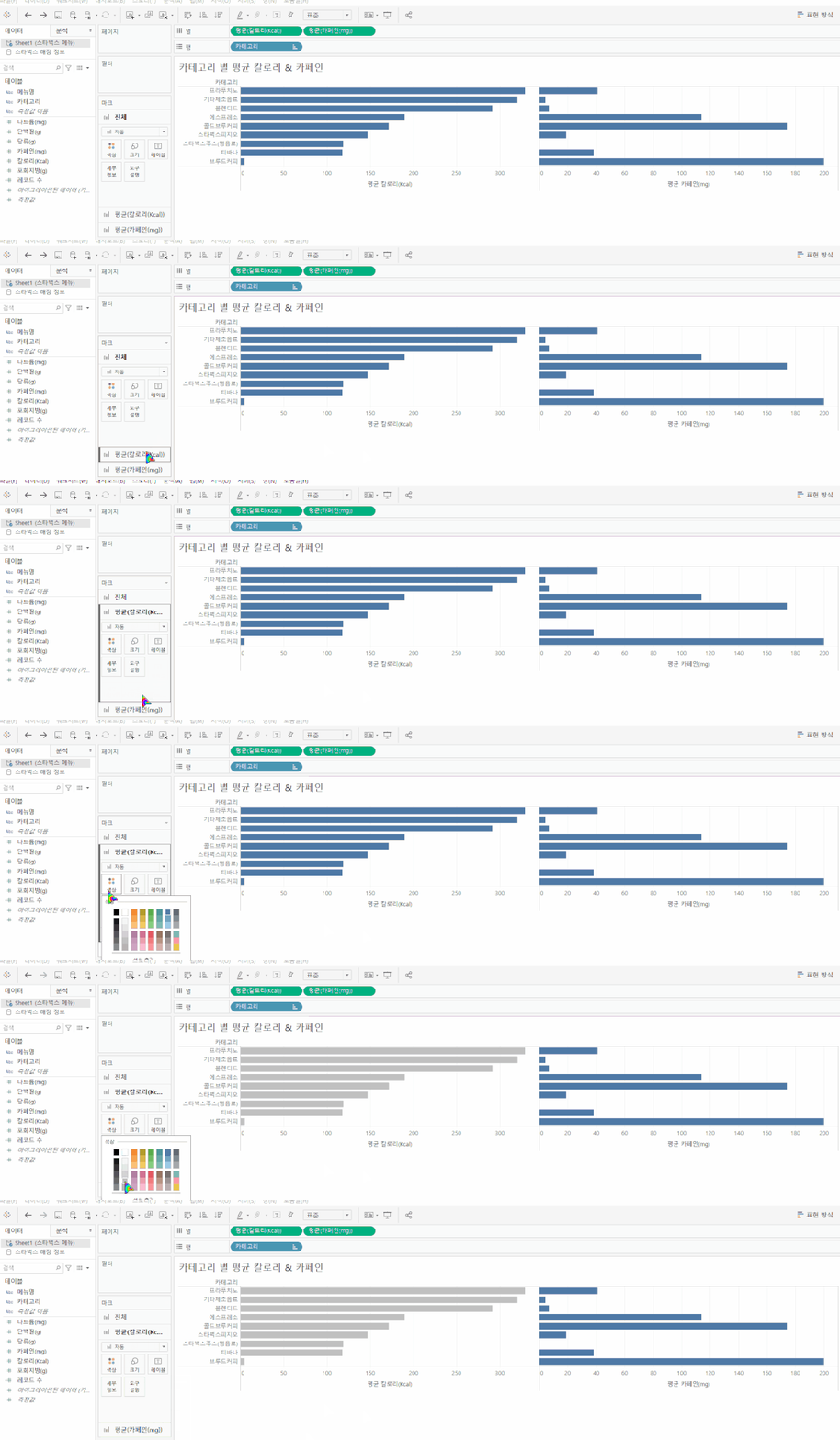
(2) 카페인은 평균의 크기에 따라 큰 값일 수록 빨강, 작은 값일수록 검정이 되도록 변경

① 카페인 마크를 선택 후 '평균(칼로리)' 값을 ctrl+클릭한다. 그리고 '색상'으로 드래그 앤 드롭한다.
( 꼭! ctrl을 누르고 드래그해야함. 그냥 드래그하면 평균 칼로리 필드가 열에서 빠지고 색상으로 옮겨진다)
② 색상 클릭 후 색상 편집
③ 색상표에서 '빨강-검정 다중' 선택
④ 큰 값일수록 빨강이므로 '반전' 선택
6. 마무리
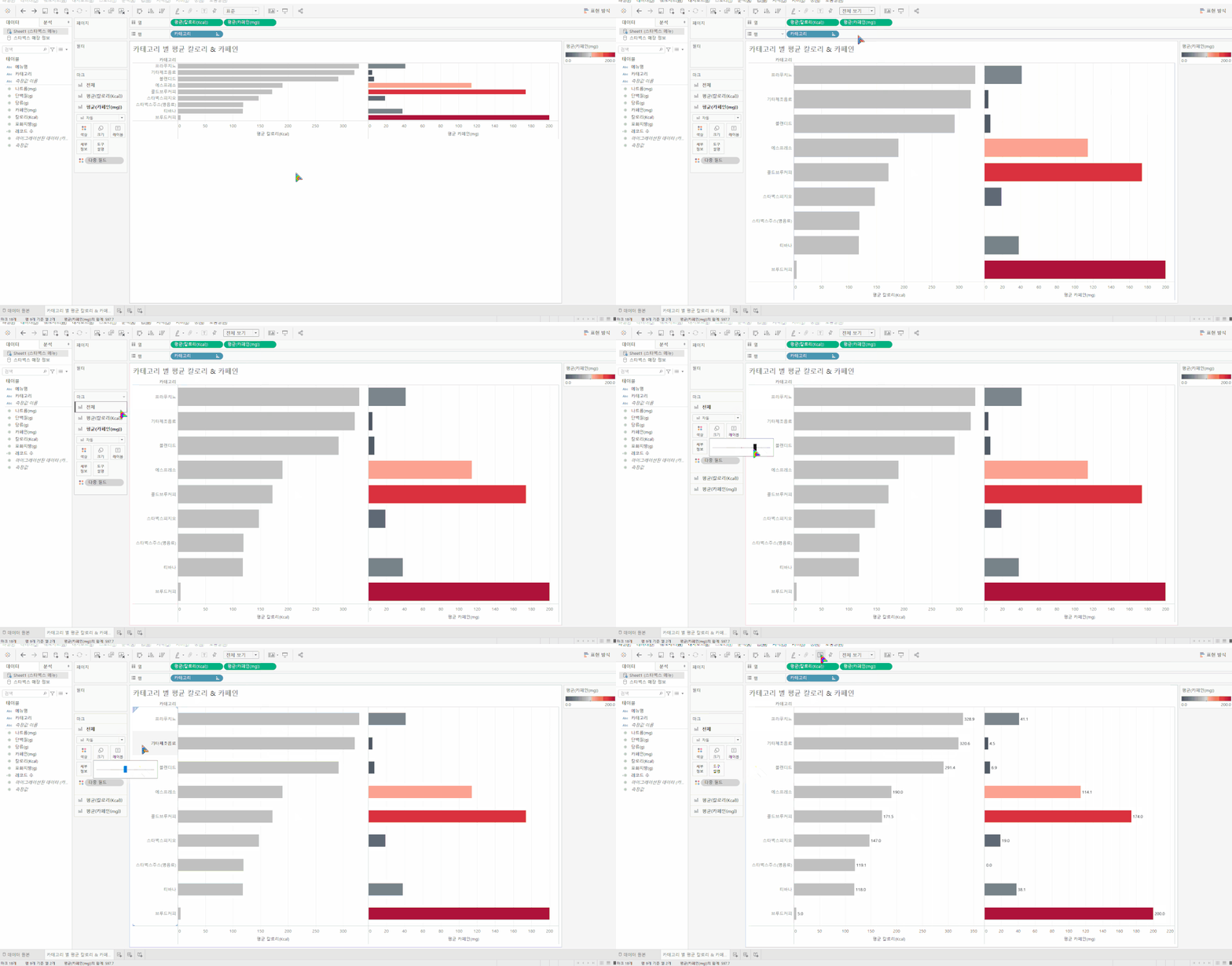
(1) '전체보기'로 맞춤

(2) 차트 바 크기 조정

(3) 레이블 설정
'Tableau' 카테고리의 다른 글
| Tableau 차트 만들기(3) - 맵 차트 작성, 계산된 필드 만들기, 필터 설정 (0) | 2021.01.29 |
|---|---|
| Tableau 차트 만들기(2) - 분산형 차트 작성, 추세선 & 참조선 (0) | 2021.01.29 |
| Tableau 데이터 원본 설정(3) - 데이터에 지리적 특성 설정 (0) | 2021.01.28 |
| Tableau 데이터 원본 설정(2) - 데이터 타입 변경 & 데이터 분할 (0) | 2021.01.28 |
| Tableau 데이터 원본 설정(1) - 파일 열기 및 유니온 & 조인 (0) | 2021.01.28 |


